2021. 10. 24. 07:31ㆍ프로그래밍/JAVA
JDK 설치하기
1. 먼저 오라클에 들어갑니다. (https://www.oracle.com/java/technologies/downloads/)

2. 그리고 스크롤을 내리면 JDK 11버전이 있습니다. 자신의 운영체제에 맞는 버전을 선택합니다. 저는 Windows를 사용하기 때문에 Windows를 선택하겠습니다. (참고 - 오라클 계정이 없으신 분들은 오라클 계정을 만들어야지만 설치가 됩니다.)
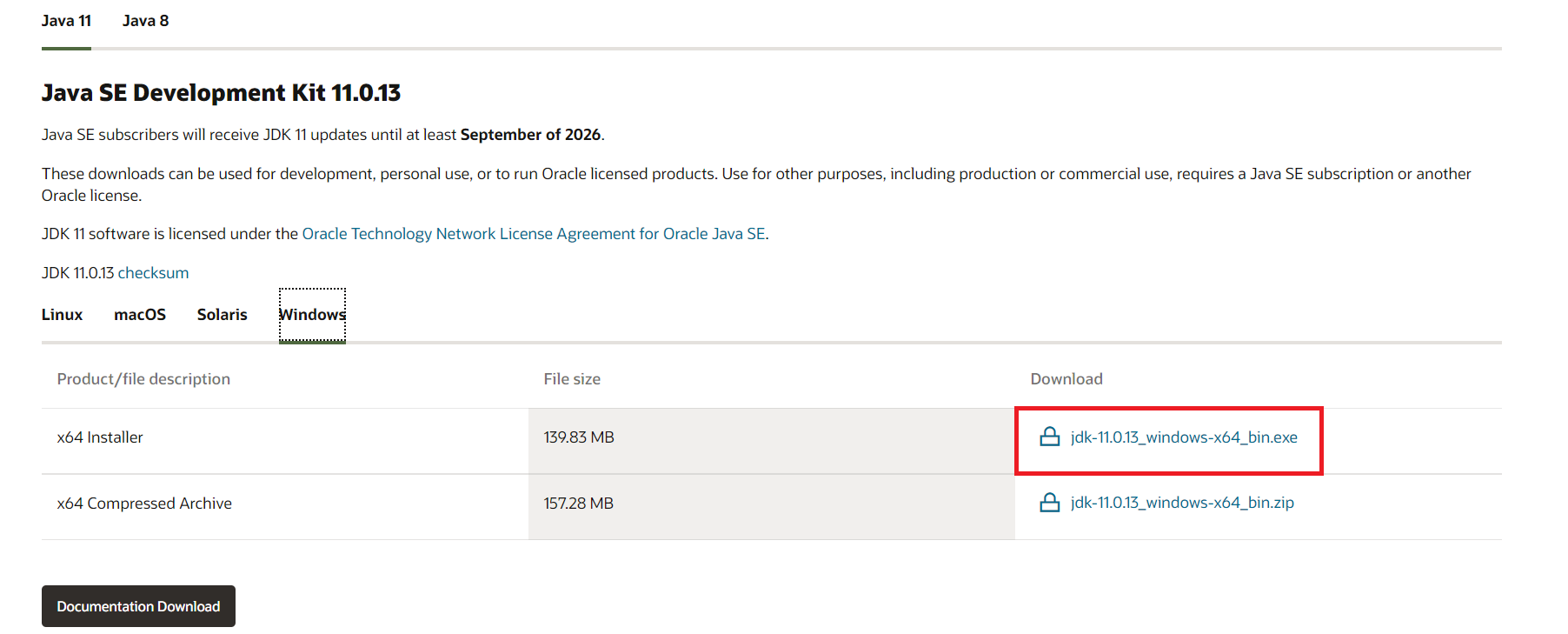
3. 다운을 받고 실행을 하면 아래와 같은 화면이 뜹니다 Next를 눌러줍니다.

4. 그 다음 설치될 위치를 선택하는데 저는 C:\Java\jdk-11.0.13에 설치하겠습니다.
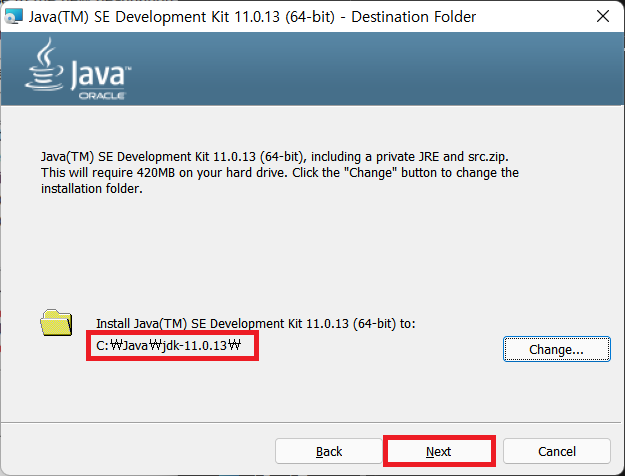
5. 설치가 완료 되었으면 이제 환경변수 설정을 해줍니다. (내 pc 우클릭 → 고급 시스템 설정 → 환경변수)

6. 그 다음 시스템 변수에 새로 만들기를 클릭합니다.
- 변수 이름 : JAVA_HOME
- 변수 값 : jdk 경로(C:\Java\jdk1.8.0_281)
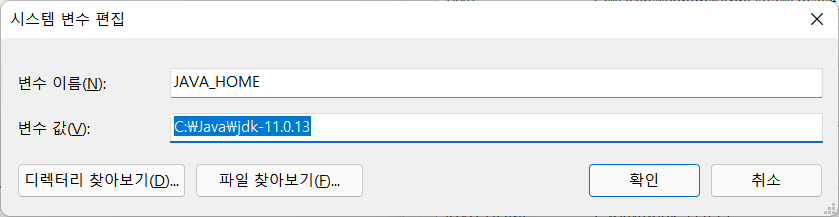
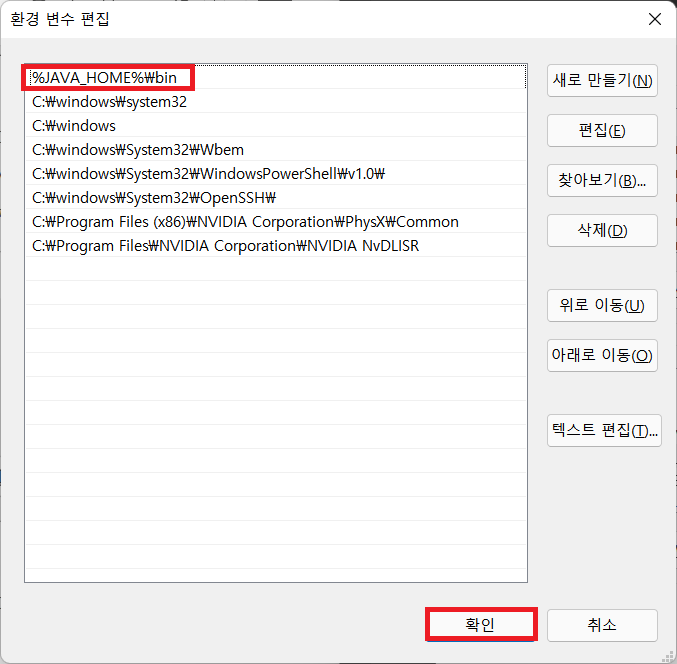
7. 그 다음 시스템 변수에서 Path 변수 찾아서 편집을 클릭하고 새로 만들기 버튼 클릭합니다.
- %JAVA_HOME%\bin을 입력 후 확인버튼을 클릭합니다.
8. 잘 설치되었나 확인을 하기 위해 cmd 창을 켜줍니다.(cmd 창 키는법 : 윈도우키 + R 눌러주고 cmd를 입력 후 확인)
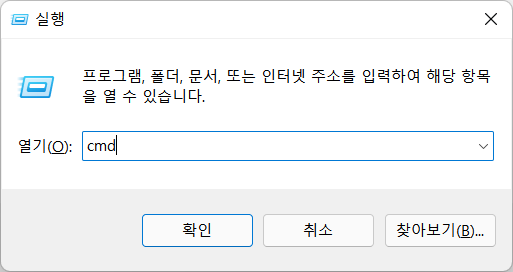
9. cmd 창에서 javac -version을 입력 시 아래 화면 처럼 자바 버전이 잘 나오면 설치가 제대로 된겁니다.

이클립스 설치하기
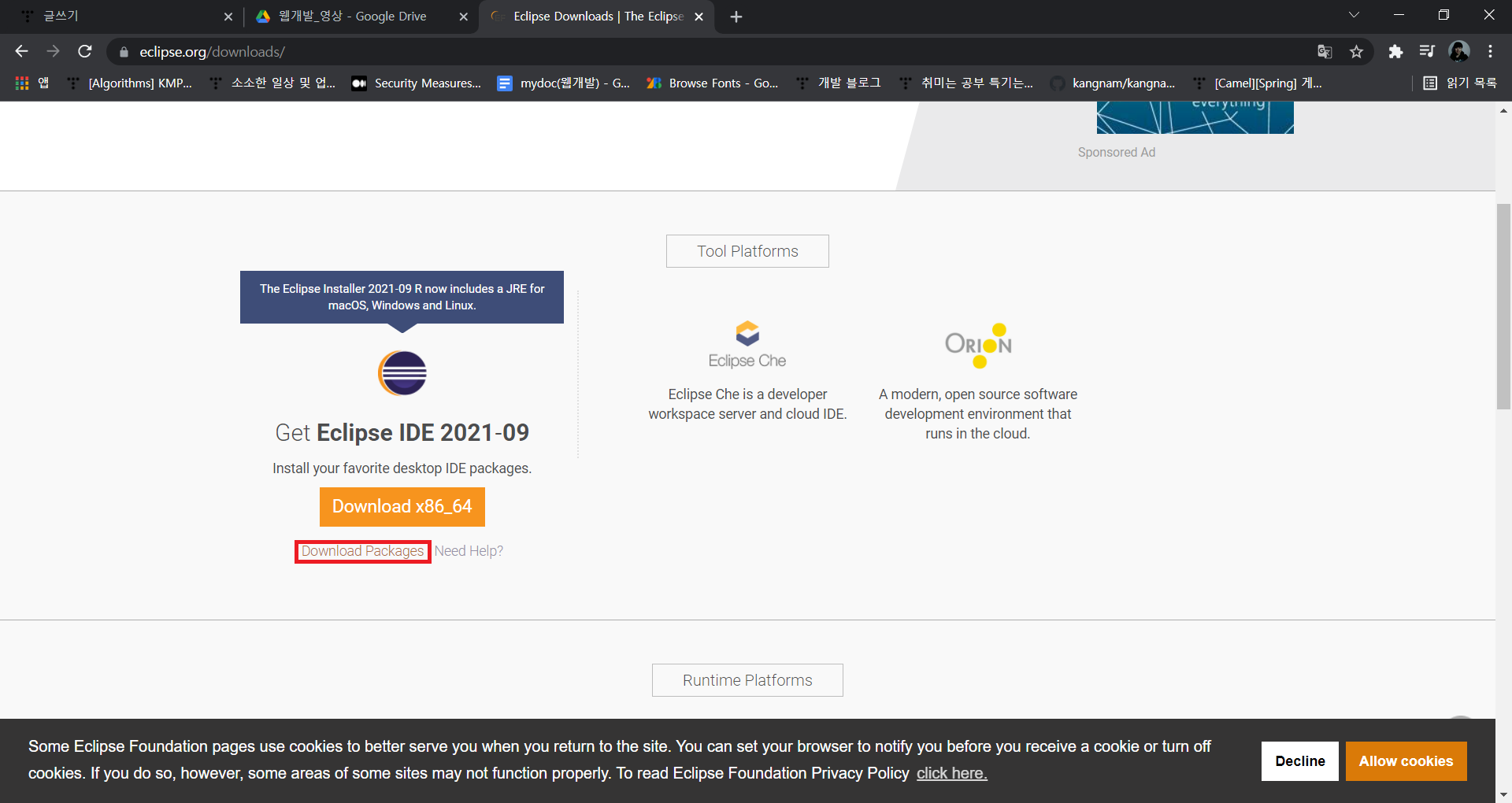
1. 먼저 Eclipse에 접속합니다. (https://www.eclipse.org/downloads/) 그리고 스크롤을 내려서 Download Packages를 클릭합니다.
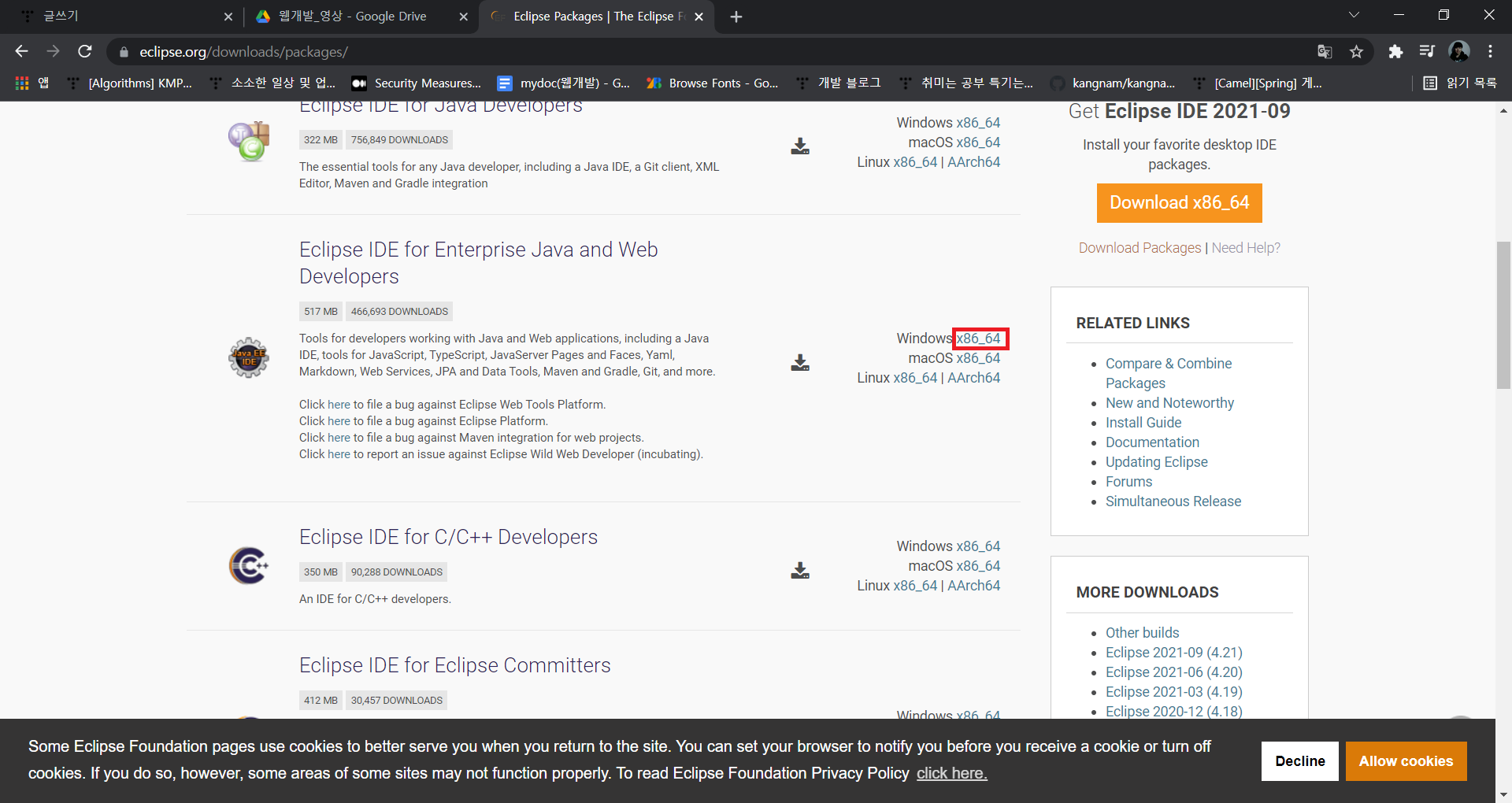
2. 그리고 Eclipse IDE for Enterprise Java and Web Developers에서 자신의 운영체제에 맞는 버전을 클릭해서 다운로드 해줍니다. 저는 Windows를 클릭하겠습니다.
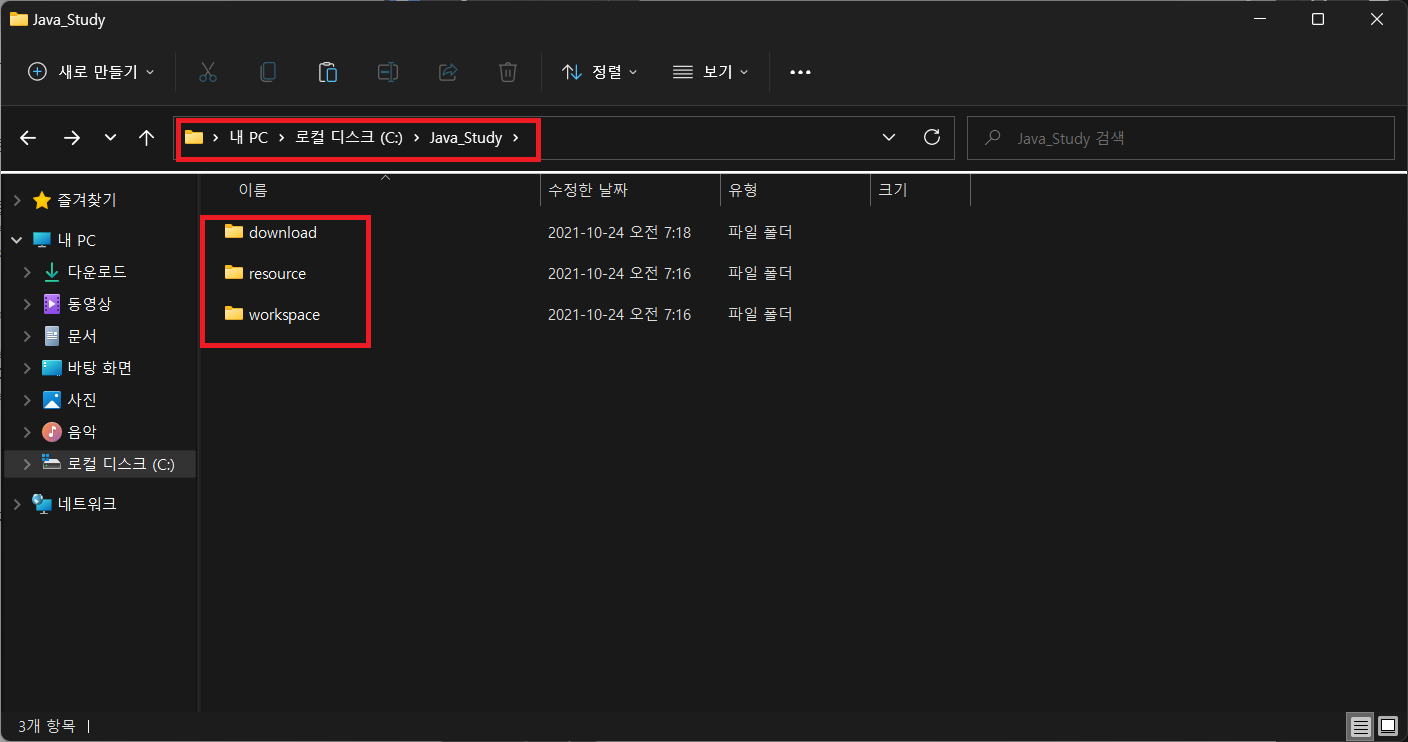
3. 다운을 하는 동안 저는 C:\Java_Study라는 폴더를 만들고 거기에 download, resource, workspace라는 폴더를 만들겠습니다.
- download : 앞으로 다운로드 받은 파일을 모아두는 곳
- resource : eclipse 압축 푼 파일들이 모여있는 곳
- workspace : 앞으로 생성한 프로젝트들이 모여있는 곳
4. C:\Java_Study\recource에 다운 받은 압축파일을 풀어줍니다. 완료 되었으면 C:\Java_Study\recource\eclipse\eclipse.exe 파일을 실행해줍니다. 실행을 하면 아래와 같은 화면이 뜨는데 앞으로 생성할 프로젝트의 저장장소를 의미합니다. 아까 만들어준 C\Java_Study\workspace로 경로를 지정한 후 Launch를 클릭해줍니다.

5. 아래와 같은 화면이 뜨면 축하합니다!!!! 설치가 완료되었습니다.
